
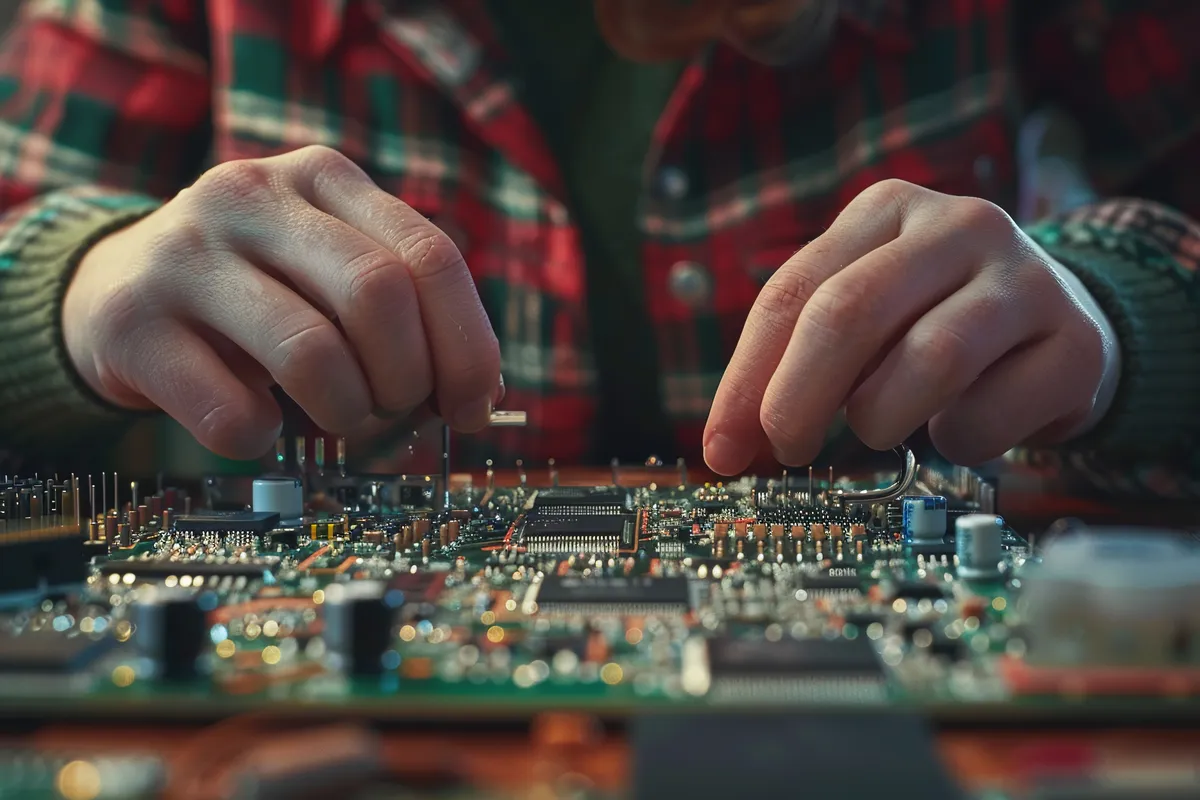
Según un estudio de Aberdeen Group, las empresas que implementan programas de mantenimiento preventivo de TI experimentan un 78% menos de tiempo de inactividad no planificado que aquellas que operan en modo reactivo. Traducido a dinero: si una PyME boliviana con 15 empleados experimenta en promedio 4 horas de inactividad no planificada al mes, y cada hora le cuesta aproximadamente Bs 400 en productividad perdida, el mantenimiento preventivo puede evitar pérdidas de Bs 15.000 o más al año.
Sin embargo, la realidad en la mayoría de las PyMEs latinoamericanas es que el mantenimiento de TI es reactivo: se arregla cuando se rompe. No hay calendario, no hay checklist, no hay registros. Los equipos funcionan hasta que dejan de funcionar, y entonces comienza la carrera contrarreloj para resolver el problema con el mínimo costo posible. Este enfoque es comprensible (la urgencia del día a día consume los recursos) pero es objetivamente más caro que la prevención. Esta guía proporciona un sistema completo de mantenimiento preventivo con checklists concretos adaptados a la realidad de las PyMEs en Bolivia.
Preventivo vs reactivo: los números hablan
El mantenimiento reactivo es tentador porque no requiere planificación: no gastas nada hasta que algo falla. Pero este razonamiento ignora los costos ocultos que se acumulan silenciosamente. Un equipo mal mantenido no falla de un día para otro; se degrada gradualmente. La computadora que tardaba 30 segundos en iniciar hace un año ahora tarda 3 minutos. La impresora que funcionaba perfectamente ahora atasca papel cada 20 hojas. La red que era estable ahora tiene caídas intermitentes. Cada una de estas degradaciones roba minutos de productividad diarios que nadie contabiliza.
Comparativa: costos de mantenimiento preventivo vs reactivo
- Mantenimiento preventivo: costo predecible y controlable. Para una PyME con 20 equipos, un programa de mantenimiento preventivo cuesta entre USD 100 y USD 300/mes (si es interno) o ya está incluido en la tarifa del MSP. Este costo cubre: limpieza física, actualizaciones, monitoreo, verificación de backups y diagnóstico temprano de problemas.
- Mantenimiento reactivo: costo impredecible y casi siempre más alto. El costo promedio de reparar una emergencia es 3-5 veces mayor que haberla prevenido (Ponemon Institute). Un disco duro que falla sin aviso cuesta no solo el reemplazo del hardware (USD 50-150) sino la recuperación de datos (USD 200-2.000 si es posible), la reinstalación del sistema (2-4 horas de técnico), y las horas de trabajo perdidas del usuario.
- Vida útil de equipos: según HP y Dell, el mantenimiento preventivo regular puede extender la vida útil de una computadora de escritorio de 3-4 años a 5-6 años. Para una PyME con 20 equipos que cuestan USD 600 cada uno, esa extensión representa un ahorro de USD 6.000-8.000 en reemplazo diferido.
- Impacto en productividad: un equipo bien mantenido es en promedio un 15-20% más rápido que uno con 12 meses sin mantenimiento (acumulación de archivos temporales, fragmentación, software desactualizado, procesos en segundo plano innecesarios). Con 20 equipos, ese 15% se traduce en 3 equipos enteros de productividad recuperada.
Factores ambientales en Bolivia
El contexto geográfico y ambiental de Bolivia agrega desafíos específicos al mantenimiento de equipos que no existen en otros mercados. Oruro, por ejemplo, está a 3.706 metros sobre el nivel del mar, con clima seco y temperaturas que pueden variar 20 grados en un solo día. Estas condiciones impactan directamente el rendimiento y la vida útil de los equipos.
Desafíos ambientales específicos de Bolivia
- Polvo y partículas: el altiplano boliviano tiene niveles de polvo significativamente más altos que ciudades costeras o de baja altitud. El polvo se acumula en ventiladores, disipadores de calor y componentes internos, reduciendo la eficiencia de refrigeración y acelerando el desgaste. Los equipos en Oruro, Potosí o El Alto necesitan limpieza interna cada 2-3 meses, no cada 6 como se recomienda en climas más templados.
- Fluctuaciones eléctricas: en muchas zonas de Bolivia, el suministro eléctrico es inestable, con microcortes y fluctuaciones de voltaje frecuentes. Según ENDE, la calidad del suministro mejora cada año, pero los picos y caídas de voltaje siguen siendo comunes fuera de las ciudades principales. Sin protección adecuada (UPS, reguladores de voltaje), cada fluctuación degrada gradualmente las fuentes de poder y otros componentes sensibles.
- Altitud y refrigeración: a mayor altitud, el aire es menos denso y menos eficiente para disipar calor. Los equipos en ciudades altas como Oruro (3.706 m), Potosí (4.067 m) o El Alto (4.150 m) trabajan con temperaturas internas ligeramente más altas que las especificadas por el fabricante. Esto no causa fallas inmediatas, pero acelera el envejecimiento de componentes electrónicos.
- Clima seco y estática: la baja humedad del altiplano aumenta la electricidad estática, que puede dañar componentes electrónicos sensibles (memoria RAM, procesadores). Es importante usar pulseras antiestáticas durante el mantenimiento y considerar humidificadores en salas de servidores.
El mantenimiento preventivo no es un gasto: es una inversión con retorno medible. Cada hora que dedicas a mantener los equipos se traduce en decenas de horas de productividad conservada. En un entorno como el boliviano, donde las condiciones ambientales aceleran el desgaste, la prevención es doblemente importante.
Checklist mensual
El mantenimiento mensual cubre las tareas de alta frecuencia que previenen la acumulación de problemas menores y mantienen los equipos operando en condiciones óptimas. Estas tareas son las más rápidas (5-15 minutos por equipo) y las que mayor impacto tienen en la experiencia diaria del usuario.
Hardware: equipos de escritorio y laptops
El mantenimiento físico mensual no requiere abrir los equipos; se enfoca en la limpieza externa y la verificación de condiciones de operación.
Checklist mensual: hardware
- Limpieza externa: limpiar pantallas con paño de microfibra y líquido especializado. Limpiar teclados con aire comprimido (soplar entre las teclas para remover polvo y migajas). Limpiar ratones y superficies de mousepads. Verificar que las rejillas de ventilación no estén bloqueadas por polvo, papeles u objetos.
- Verificación de ventiladores: escuchar si los ventiladores hacen ruidos anormales (rechinido, vibración excesiva, silencio total). Un ventilador ruidoso indica acumulación de polvo o desgaste de rodamientos. Un ventilador silencioso puede indicar que dejó de funcionar, lo cual es una emergencia porque el equipo se sobrecalentará.
- Estado de cables: verificar que los cables de alimentación y datos no tengan dobleces excesivos, exposición de hilos o conexiones flojas. Los cables dañados son un riesgo de cortocircuito y causa frecuente de problemas intermitentes difíciles de diagnosticar.
- UPS y reguladores: verificar que el UPS encienda y tenga carga. Hacer una prueba simple: desconectar el UPS de la pared y verificar que mantenga el equipo encendido al menos 5 minutos. Si la batería no sostiene la carga, necesita reemplazo. Las baterías de UPS duran 2-3 años en promedio.
- Temperatura ambiente: verificar con un termómetro que la temperatura en la zona de servidores o equipos críticos no exceda los 25 grados centígrados. En ciudades altas de Bolivia, la variación térmica diaria puede ser significativa.
Software: sistema operativo y aplicaciones
El mantenimiento de software mensual previene la degradación gradual del rendimiento y mantiene la seguridad del equipo al día.
Checklist mensual: software
- Actualizaciones de sistema operativo: verificar e instalar actualizaciones pendientes de Windows o macOS. Las actualizaciones de seguridad son críticas y no deberían postergarse más de una semana después de su publicación. Microsoft publica parches de seguridad el segundo martes de cada mes (Patch Tuesday).
- Actualizaciones de aplicaciones: verificar versiones de navegadores web, suite de oficina, antivirus y aplicaciones de negocio. Las aplicaciones desactualizadas son una de las principales vías de entrada para malware.
- Espacio en disco: verificar que el disco principal tenga al menos un 15-20% de espacio libre. Un disco lleno degrada el rendimiento dramáticamente y puede causar fallos del sistema. Si el espacio es bajo, limpiar archivos temporales, vaciar la papelera de reciclaje y mover archivos grandes a almacenamiento externo o nube.
- Antivirus y seguridad: verificar que el antivirus esté activo, actualizado y que el último análisis completo se haya ejecutado en los últimos 7 días. Verificar que el firewall de Windows esté activado. Revisar si hay alertas de seguridad pendientes.
- Limpieza de archivos temporales: ejecutar la herramienta de limpieza de disco de Windows (o equivalente) para eliminar archivos temporales, caché del navegador y archivos de actualización obsoletos. En promedio, esta limpieza recupera 1-5 GB de espacio por equipo.
- Verificación de backup: confirmar que el backup automático se ejecutó correctamente durante el último mes. No solo verificar que el proceso corrió, sino hacer una prueba de restauración de al menos un archivo para confirmar que los datos son recuperables.
Red y conectividad
Los problemas de red son los más frustrantes para los usuarios porque afectan todo: email, internet, sistemas en la nube, impresoras de red. Una verificación mensual básica previene la mayoría de los problemas comunes.
Checklist mensual: red
- Test de velocidad: ejecutar un test de velocidad en 3-4 puntos de la oficina y comparar con la velocidad contratada. Si la velocidad medida es consistentemente menor al 70% de la contratada, contactar al proveedor de internet. Documentar los resultados para identificar tendencias.
- Estado del router/switch: verificar que las luces indicadoras del router y switches sean normales (sin luces ámbar parpadeantes que indican errores). Verificar que no haya cables desconectados accidentalmente. Reiniciar el router una vez al mes como medida preventiva (muchos routers acumulan errores de memoria que se resuelven con un reinicio).
- WiFi: verificar cobertura y velocidad en todas las áreas de la oficina. Identificar zonas muertas o con señal débil. Verificar que la contraseña de WiFi no haya sido compartida con personas no autorizadas (cambiarla trimestralmente es una buena práctica).
Checklist trimestral y anual
Las tareas trimestrales y anuales son más profundas y requieren más tiempo, pero son esenciales para mantener la infraestructura en óptimas condiciones a largo plazo. Muchas de estas tareas requieren que los equipos estén fuera de servicio temporalmente, por lo que deben programarse durante fines de semana o fuera del horario laboral.
Checklist trimestral (cada 3 meses)
Tareas trimestrales de mantenimiento
- Limpieza interna de equipos: abrir los gabinetes de las computadoras de escritorio y limpiar el interior con aire comprimido. Remover la acumulación de polvo en ventiladores, disipadores de calor, fuente de poder y ranuras de expansión. En ciudades del altiplano boliviano con alto nivel de polvo, esta tarea podría necesitar hacerse cada 2 meses.
- Verificación de disco duro: ejecutar diagnósticos de salud del disco duro (CrystalDiskInfo para Windows es gratuito y excelente). Los discos duros mecánicos (HDD) muestran señales de degradación antes de fallar: sectores defectuosos crecientes, temperatura elevada, errores de lectura. Detectar estos síntomas a tiempo permite migrar los datos antes de la falla total.
- Firmware de red: verificar y actualizar el firmware del router, switches, access points WiFi y firewalls. Las actualizaciones de firmware corrigen vulnerabilidades de seguridad y mejoran la estabilidad. Siempre hacer backup de la configuración antes de actualizar firmware.
- Revisión de licencias: auditar licencias de software para verificar que todas estén vigentes y en cumplimiento. Licencias expiradas pueden dejar de recibir actualizaciones de seguridad. Software sin licencia es un riesgo legal y de seguridad.
- Prueba de restauración de backup: no basta con verificar que el backup se ejecuta; hay que probar que los datos se pueden restaurar. Cada trimestre, seleccionar una carpeta o base de datos crítica y hacer una restauración completa en un equipo de prueba. Según Veeam, el 37% de los backups fallan al momento de la restauración si nunca se prueban.
- Mantenimiento de impresoras: limpieza de rodillos, verificación de niveles de tóner o tinta, limpieza de cabezales (inyección de tinta), alineación y calibración. Impresoras láser: limpiar el interior con aspiradora de tóner (nunca usar aspiradora doméstica). Reemplazar rodillos de alimentación si atascan papel frecuentemente.
- Revisión de cableado: inspeccionar cables de red, etiquetar cables sin identificación, reemplazar cables dañados. Un cable de red de mala calidad o dañado puede causar pérdida de paquetes intermitente, uno de los problemas más difíciles de diagnosticar.
Checklist anual
Tareas anuales de mantenimiento
- Inventario completo de activos IT: actualizar el registro de todos los equipos de la empresa: computadoras, servidores, impresoras, switches, routers, UPS, teléfonos, proyectores. Para cada equipo: marca, modelo, número de serie, fecha de adquisición, usuario asignado, ubicación y estado. Este inventario es esencial para planificar reemplazos y para reclamos de seguro en caso de siniestro.
- Evaluación de rendimiento: ejecutar benchmarks en todos los equipos y comparar con los resultados del año anterior. Equipos que muestran degradación significativa son candidatos a mantenimiento profundo o reemplazo. Evaluar si la RAM, el almacenamiento y el procesador son suficientes para las tareas actuales del usuario.
- Reemplazo de baterías de UPS: las baterías de plomo-ácido de los UPS duran 2-3 años. Después de ese período, su capacidad de respaldo disminuye significativamente. Reemplazar proactivamente antes de que fallen durante un corte real de energía.
- Cambio de contraseñas de infraestructura: renovar contraseñas de administrador de servidores, routers, switches, WiFi, cuentas de servicio y cualquier credencial de infraestructura. Verificar que no existan cuentas obsoletas (ex empleados) con acceso a sistemas.
- Revisión del plan de continuidad: verificar que el plan de recuperación ante desastres (DRP) esté actualizado y sea viable. ¿Cuánto tiempo tomaría restaurar la operación si el servidor principal falla? ¿Si hay un incendio? ¿Si hay un ransomware? Hacer un simulacro de al menos un escenario.
- Planificación de reemplazos: identificar equipos que superarán los 4-5 años de antigüedad durante el próximo año y presupuestar su reemplazo. Según Gartner, el costo de mantener un equipo después de los 4 años supera el costo de reemplazarlo cuando se incluyen reparaciones, tiempo de inactividad y pérdida de productividad por rendimiento degradado.
El mantenimiento trimestral y anual es donde se identifican los problemas que no son urgentes hoy pero serán emergencias mañana. Un disco duro con sectores defectuosos crecientes, una batería de UPS que ya no sostiene la carga, un cable de red deteriorado: todos funcionan hasta que dejan de funcionar, y siempre en el peor momento posible.
Cuándo reparar vs reemplazar
Una de las decisiones más frecuentes y difíciles en el mantenimiento de TI es determinar si un equipo con problemas merece ser reparado o si es más conveniente reemplazarlo. Reparar parece más económico porque el costo inmediato es menor, pero no siempre es la decisión correcta cuando se considera el costo total de propiedad.
La regla del 50%
Una regla ampliamente aceptada en gestión de activos IT: si el costo de la reparación supera el 50% del valor de un equipo nuevo equivalente, es mejor reemplazar. Esta regla es simple pero efectiva porque toma en cuenta que el equipo reparado sigue siendo un equipo viejo con probabilidad de fallas futuras.
Criterios para decidir: reparar o reemplazar
- Antigüedad del equipo: menos de 2 años, casi siempre reparar (salvo daño catastrófico). Entre 2 y 4 años, evaluar con la regla del 50%. Más de 4 años, inclinarse hacia el reemplazo a menos que la reparación sea muy menor (cambio de teclado, memoria RAM adicional).
- Historial de fallas: si el equipo ha tenido 3 o más fallas en los últimos 12 meses, es una señal clara de que está al final de su vida útil. Seguir reparándolo es invertir en un activo depreciado.
- Disponibilidad de repuestos: para equipos de más de 5 años, conseguir repuestos originales puede ser difícil y caro. En Bolivia, donde la importación de repuestos específicos puede tomar semanas, este factor es particularmente relevante.
- Rendimiento vs necesidades actuales: un equipo de hace 4 años puede funcionar perfectamente para tareas básicas (email, documentos, navegación), pero ser insuficiente para software moderno que requiere más recursos. Si el usuario necesita más rendimiento del que el equipo puede ofrecer incluso reparado, el reemplazo es la única solución real.
- Seguridad: equipos que ya no reciben actualizaciones de seguridad del fabricante (por ejemplo, Windows 10 después de octubre de 2025) representan un riesgo de seguridad que ninguna reparación de hardware puede resolver. El reemplazo por un equipo compatible con el sistema operativo vigente es una necesidad de seguridad, no una preferencia.
Vida útil estimada por tipo de equipo
Estos rangos son promedios de la industria ajustados para el contexto boliviano, donde las condiciones ambientales (polvo, fluctuaciones eléctricas, altitud) pueden acortar la vida útil respecto a mercados con condiciones más controladas:
Las computadoras de escritorio tienen una vida útil de 4-6 años. Las laptops, por su naturaleza portátil y componentes más compactos, duran 3-5 años. Los servidores están diseñados para mayor durabilidad: 5-7 años. Las impresoras láser alcanzan 5-8 años o 100.000-200.000 páginas. Los switches de red son los más longevos con 7-10 años de vida útil. Los UPS necesitan reemplazo de batería cada 2-3 años, y el equipo completo cada 5-7 años. Los routers WiFi duran 3-5 años antes de que la tecnología los haga obsoletos (nuevos estándares WiFi, mejor seguridad).
Automatización del mantenimiento
El mantenimiento preventivo solo funciona si se ejecuta consistentemente. Y la consistencia es exactamente lo que falla cuando el proceso depende exclusivamente de la memoria humana. La automatización resuelve este problema: las tareas que se pueden automatizar se ejecutan sin intervención, y las que requieren intervención humana se recuerdan automáticamente.
Herramientas de monitoreo y automatización
Herramientas de automatización accesibles para PyMEs
- Windows Update for Business: gratuito e integrado en Windows 10/11 Pro y Enterprise. Permite configurar políticas de actualización centralizadas: cuándo se descargan, cuándo se instalan, y cuántos días de postergación antes de forzar la instalación. Para PyMEs sin servidor de dominio, es la opción más accesible para mantener los equipos actualizados.
- RMM (Remote Monitoring and Management): herramientas como NinjaRMM, Atera o Datto RMM permiten monitorear remotamente el estado de todos los equipos: uso de disco, temperatura del procesador, estado del antivirus, actualizaciones pendientes. Generan alertas automáticas cuando un indicador sale del rango normal. Costo: USD 3-8 por equipo/mes. Si contratas un MSP, generalmente ya incluyen RMM.
- Scripts de mantenimiento automatizado: tareas como limpieza de archivos temporales, vaciado de papelera, verificación de espacio en disco y reinicio programado se pueden automatizar con scripts simples del Programador de Tareas de Windows. Un técnico con conocimientos básicos puede crear estos scripts en pocas horas.
- Antivirus con gestión centralizada: soluciones como Bitdefender GravityZone, ESET Protect o Kaspersky Endpoint Security permiten gestionar el antivirus de todos los equipos desde una consola central. Verificar estado, lanzar análisis, actualizar definiciones y generar reportes sin visitar cada equipo individualmente. Desde USD 25-40/equipo/año.
- Backup automatizado: herramientas como Veeam Agent (gratuito para uso básico), Acronis Cyber Protect o incluso el backup integrado de Windows permiten programar copias de seguridad automáticas diarias. Las opciones en la nube (Google Drive, OneDrive, Backblaze) agregan protección contra desastres físicos (incendio, robo, inundación).
El calendario de mantenimiento como sistema
La herramienta más simple pero efectiva para organizar el mantenimiento preventivo es un calendario compartido (Google Calendar, Outlook Calendar) con recordatorios automáticos. Crea eventos recurrentes para cada tipo de mantenimiento: tareas mensuales el primer lunes de cada mes, trimestrales el primer lunes de enero, abril, julio y octubre, y anuales en un fin de semana de enero. Cada evento debe incluir el checklist correspondiente como descripción del evento para que el técnico tenga la guía a mano sin buscarla.
Adicionalmente, mantén un registro histórico de mantenimiento por equipo: qué se hizo, cuándo, qué problemas se encontraron y qué acciones se tomaron. Este historial es invaluable para identificar equipos problemáticos, justificar reemplazos ante la dirección y detectar tendencias. Una simple hoja de cálculo compartida con columnas de fecha, equipo, tipo de mantenimiento, hallazgos y acciones es suficiente para empezar.
El mejor programa de mantenimiento preventivo es el que realmente se ejecuta. Un checklist perfecto de 50 puntos que nadie sigue es peor que un checklist básico de 10 puntos que se ejecuta religiosamente cada mes. Empieza con lo esencial, automatiza lo que puedas, y agrega complejidad solo cuando domines lo básico.
El mantenimiento preventivo de equipos IT no es una tarea técnica oscura que solo importa al departamento de sistemas. Es una función empresarial que impacta directamente la productividad, la seguridad y el presupuesto de toda la organización. En Bolivia, donde las condiciones ambientales exigen mayor frecuencia de mantenimiento y donde el costo de importar equipos de reemplazo es proporcionalmente más alto que en mercados más grandes, la prevención tiene un retorno de inversión aún mayor. Los checklists de esta guía son un punto de partida que puedes adaptar a la realidad de tu empresa. Lo importante es empezar, medir y mejorar. Un equipo que recibe mantenimiento preventivo regular no solo dura más y falla menos: permite que las personas que lo usan se concentren en su trabajo en lugar de luchar contra la tecnología que debería ayudarlas.